
آموزش کار با مانیتور اندروید خودرو برای مبتدی ها
مانیتور اندروید خودرو امکانات متنوعی مانند مسیریابی، پخش موسیقی و ویدیو، اتصال به اینترنت و استفاده از برنامه های کاربردی را در اختیار رانندگان قرار می دهد. اگر به تازگی از این دستگاه استفاده می کنید، بهتر است ابتدا با منوی اصلی و بخش های مختلف آن آشنا شوید. یادگیری نحوه اتصال گوشی از طریق بلوتوث، استفاده از وای فای، تنظیمات صدا و تصویر و نصب برنامه های مورد نیاز، اولین قدم برای استفاده بهتر از مانیتور اندروید است.
با آشنایی کامل با قابلیت های مانیتور خودرو می توانید تجربه رانندگی راحت تر، ایمن تر و لذت بخش تری داشته باشید و از تمامی امکانات مانیتور خودرو به بهترین شکل استفاده کنید.
آشنایی با منوی اصلی مانیتور اندروید خودرو
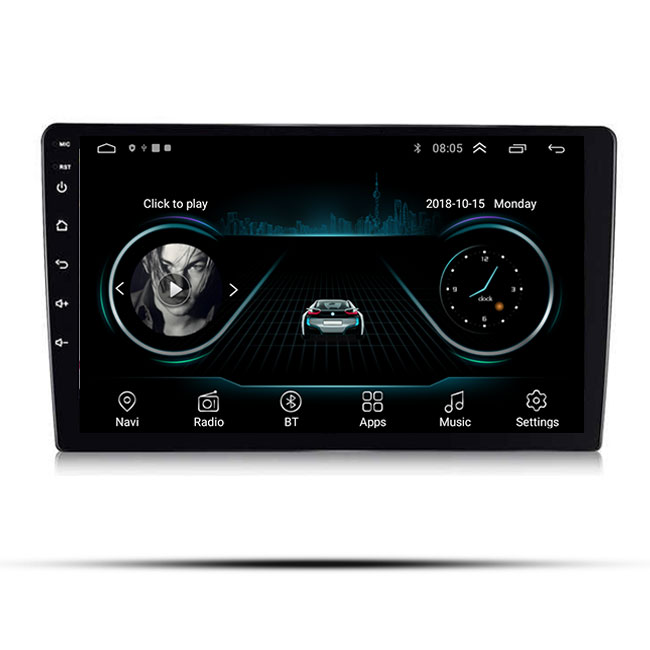
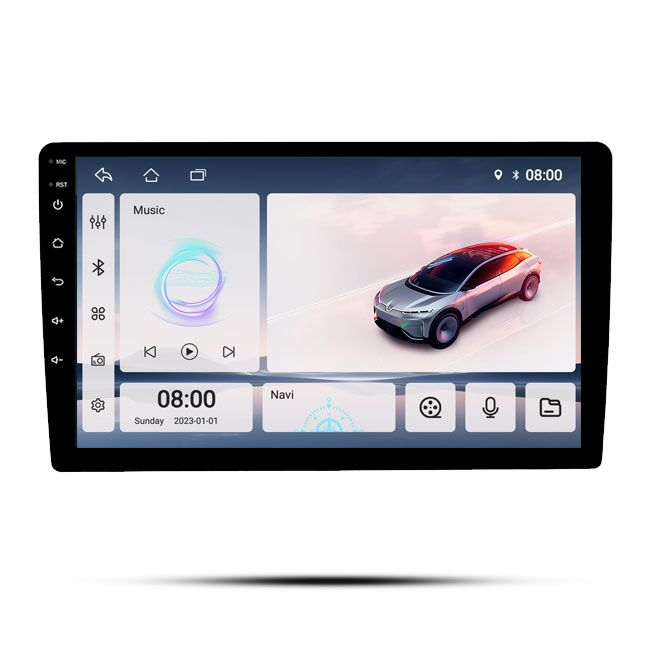
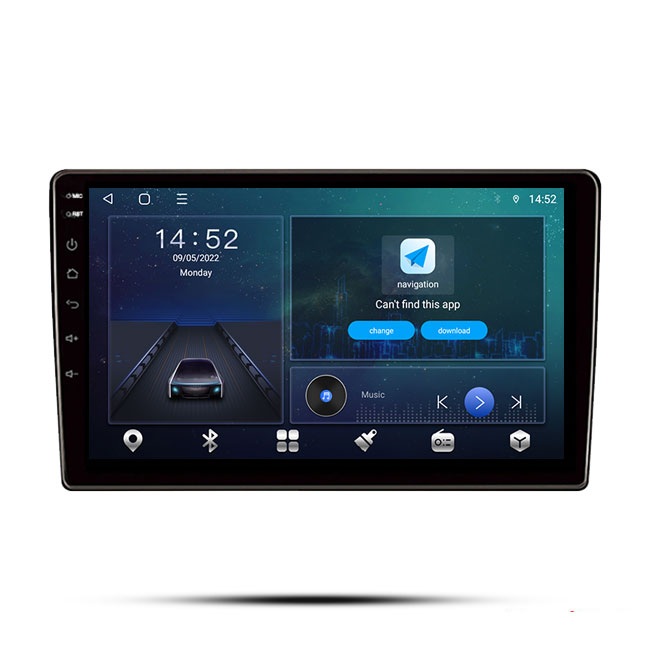
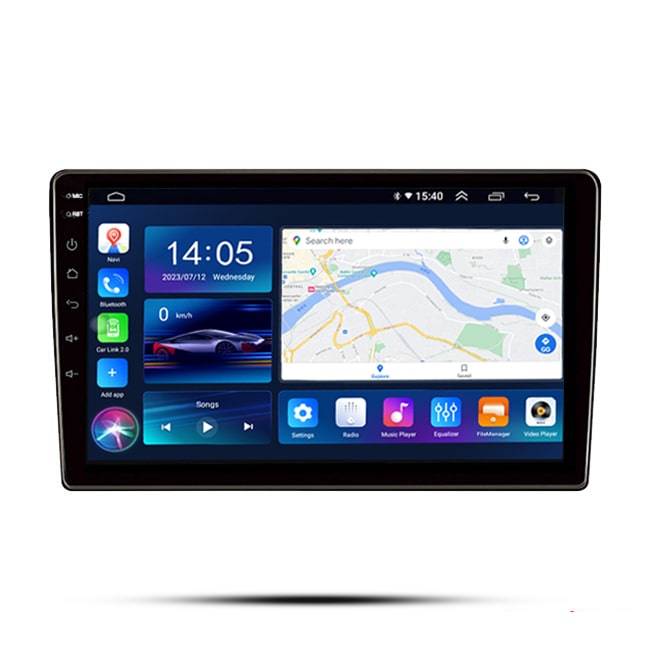
منوی اصلی مانیتور اندروید خودرو مرکز دسترسی به تمامی امکانات دستگاه است. در این بخش معمولا آیکون هایی مانند موسیقی، ویدیو، بلوتوث، تنظیمات، مسیریاب، رادیو و مدیریت فایل ها قرار دارند. کاربران می توانند با لمس هر بخش به امکانات مورد نظر خود دسترسی پیدا کنند و تنظیمات مختلف را انجام دهند. بسیاری از مانیتورهای اندرویدی امکان شخصی سازی صفحه اصلی، تغییر پس زمینه و جابجایی آیکون ها را نیز در اختیار کاربران قرار می دهند.
آشنایی با منوی اصلی دستگاه باعث می شود بتوانید سریع تر از قابلیت های مختلف مانیتور استفاده کنید و تجربه کاربری راحت تر و حرفه ای تری در هنگام رانندگی داشته باشید.
معرفی بخش تنظیمات و امکانات کاربردی
بخش تنظیمات مانیتور اندروید خودرو امکان مدیریت کامل دستگاه را در اختیار کاربران قرار می دهد. از طریق این قسمت می توانید تنظیمات صدا، نور صفحه، بلوتوث، وای فای، زبان دستگاه و تنظیمات دوربین عقب را تغییر دهید. همچنین امکاناتی مانند اتصال به اینترنت، نصب برنامه های جدید و شخصی سازی محیط کاربری نیز از طریق بخش تنظیمات قابل دسترسی هستند و تجربه استفاده از مانیتور را بهبود می بخشند.
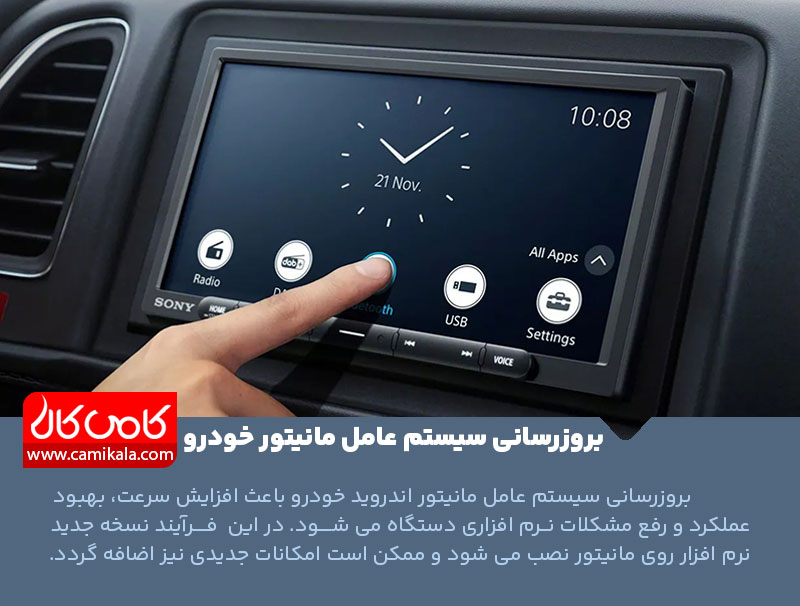
بروزرسانی سیستم عامل مانیتور خودرو
بروزرسانی سیستم عامل مانیتور اندروید خودرو باعث افزایش سرعت، بهبود عملکرد و رفع مشکلات نرم افزاری دستگاه می شود. در این فرآیند نسخه جدید نرم افزار روی مانیتور نصب می شود و ممکن است امکانات جدیدی نیز اضافه گردد.
برای بروزرسانی می توان از طریق اینترنت یا فایل فلش اقدام کرد. انجام این کار به صورت صحیح باعث می شود مانیتور خودرو همیشه پایدارتر و روان تر کار کند و تجربه کاربری بهتری ارائه دهد.
آیا همه برنامه های اندرویدی روی مانیتور خودرو نصب می شوند؟
همه برنامه های اندرویدی روی مانیتور خودرو قابل نصب نیستند، زیرا این دستگاه ها محدودیت سخت افزاری و نرم افزاری دارند. برخی اپلیکیشن ها مانند مسیریاب ها، پخش موسیقی و ابزارهای ساده به خوبی اجرا می شوند، اما برنامه های سنگین یا نیازمند پردازنده قوی ممکن است اجرا نشوند یا کند عمل کنند. همچنین برخی برنامه ها به نسخه خاص اندروید نیاز دارند. به همین دلیل انتخاب برنامه مناسب برای مانیتور خودرو اهمیت زیادی دارد.
بهترین تنظیمات مانیتور اندروید خودرو برای عملکرد بهتر
برای داشتن بهترین عملکرد در مانیتور اندروید خودرو باید برخی تنظیمات را بهینه کنید. ابتدا نور صفحه را در حد متعادل تنظیم کنید تا هم دید خوبی داشته باشید و هم فشار کمتری به سیستم وارد شود. برنامه های غیرضروری را در پس زمینه ببندید تا سرعت دستگاه افزایش یابد.
خاموش کردن وای فای و بلوتوث زمانی که استفاده نمی شوند نیز به روان تر شدن عملکرد کمک می کند. همچنین پاک کردن کش برنامه ها و آزاد سازی حافظه باعث بهبود سرعت می شود. در نهایت، به روزرسانی سیستم عامل را فراموش نکنید تا دستگاه همیشه پایدار و سریع کار کند.
آموزش ریست فکتوری مانیتور اندروید خودرو
ریست فکتوری مانیتور اندروید خودرو به معنی بازگرداندن دستگاه به تنظیمات اولیه کارخانه است. این کار زمانی انجام می شود که دستگاه کند شده، دچار خطا شده یا مشکلات نرم افزاری دارد. برای انجام ریست فکتوری وارد بخش تنظیمات شوید و گزینه Backup & Reset یا Factory Reset را انتخاب کنید.
سپس تایید کنید تا تمام اطلاعات و برنامه ها حذف شود. قبل از انجام این کار بهتر است از اطلاعات مهم خود نسخه پشتیبان تهیه کنید. پس از ریست، مانیتور مانند روز اول سریع تر و بدون مشکل کار خواهد کرد.





 تایید شده توسط دیجیکالا